 Монетолов
Від першого запуску до замовлення
Як користуватися Монетоловом
Шість кроків: установіть програму, активуйте ключ, додайте акаунт, оберіть монети, запустіть моніторинг і оформіть замовлення на сайті НБУ.
Крок 1 із 6
Завантажте й установіть програму
Підготуйте комп’ютер, Google Chrome та ключ доступу до Монетолова.
- Якщо ключа ще немає, напишіть нам у Telegram через кнопку «Отримати доступ». Можна попросити демо для перевірки програми.
- Натисніть «Завантажити програму» на цій сторінці. Оберіть Windows або macOS і введіть отриманий ключ.
- На Windows відкрийте завантажений інсталятор і виконайте його підказки. На Mac відкрийте файл .dmg і перемістіть Монетолов у папку «Програми».
- Переконайтеся, що Google Chrome встановлений, і відкрийте Монетолов.
Що потрібно
- Windows 10 або 11.
- Або Mac з Apple M1 чи новішим, macOS 11+. Mac з Intel не підтримуються.
- Установлений Google Chrome та підключення до інтернету.
- Власний акаунт інтернет-магазину НБУ та ключ Монетолова.
Перевірка ключа під час завантаження ще не прив’язує його до комп’ютера. Це відбудеться під час першої активації у програмі.
Крок 2 із 6
Активуйте ключ на своєму комп’ютері
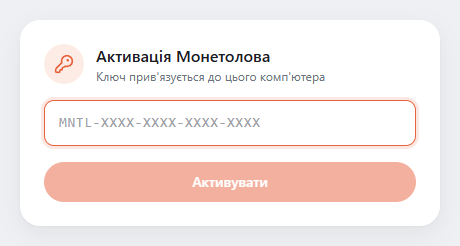
Під час першого запуску з’явиться екран «Активація Монетолова».
- Вставте отриманий ключ у поле MNTL-XXXX-XXXX-XXXX-XXXX.
- Натисніть «Активувати» та дочекайтеся перевірки. Для першої активації потрібен інтернет.
- Після успішної активації відкриється головний екран програми.
Один ключ працює на одному комп’ютері. Якщо ключ уже активовано на іншому пристрої або виникла помилка, зверніться до підтримки в Telegram.
Крок 3 із 6
Додайте акаунт інтернет-магазину НБУ
Використовуйте дані свого кабінету coins.bank.gov.ua. Ключ Монетолова та пароль акаунта НБУ — різні речі.
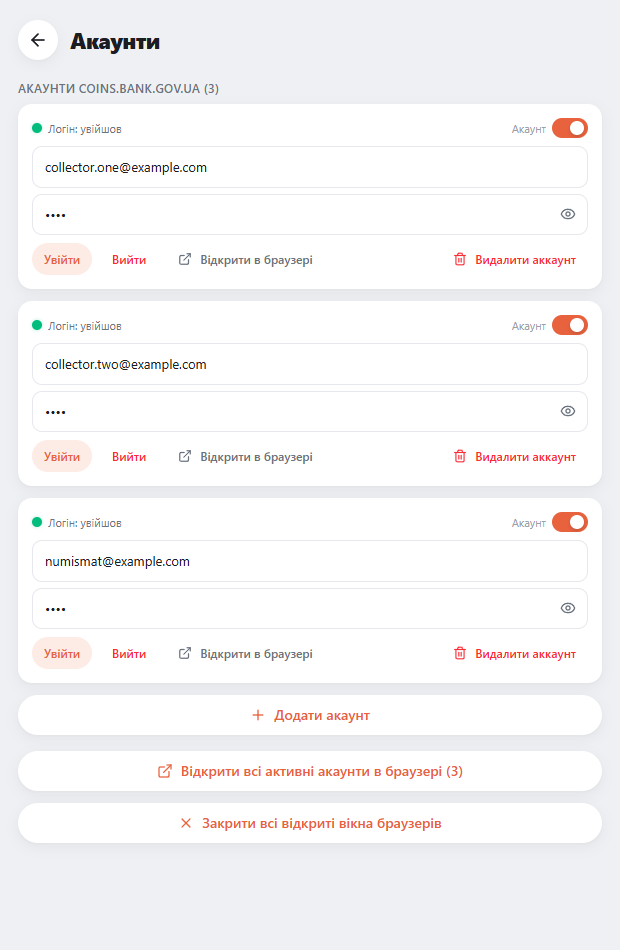
- Відкрийте Налаштування → Акаунти або натисніть іконку з людьми у верхній частині програми.
- Натисніть «Додати акаунт» і введіть логін та пароль від інтернет-магазину НБУ.
- Натисніть «Увійти». Відкриється Chrome; дочекайтеся статусу «увійшов».
- Залиште перемикач біля акаунта увімкненим — так він братиме участь у моніторингу.
Якщо сайт попросить BankID, пройдіть його самостійно у вікні Chrome. За статусу «потрібен BankID» натисніть «Пройти BankID». Можна додати до 10 акаунтів, але фактичний ліміт залежить від ліцензії.
Крок 4 із 6
Оберіть монети в каталозі програми
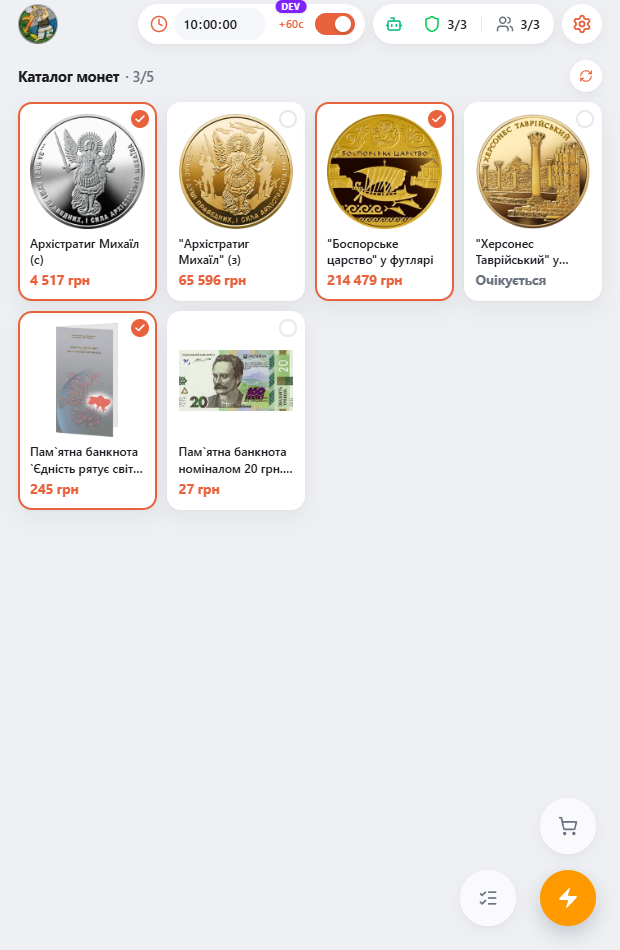
Поверніться на головний екран Монетолова й позначте потрібні позиції.
- Якщо список застарів, натисніть кнопку оновлення каталогу «Оновити список».
- Позначте до 5 монет. На вибраних картках з’явиться позначка, а біля заголовка каталогу — кількість обраних позицій.
- Для ліцензії з коінами перевірте баланс: його має вистачати на обрані монети та акаунти. Ціна окремих монет у коінах може бути вищою за звичайну. За активного преміуму списань коінів немає.
Публічний каталог на сайті — довідник випусків. Для моніторингу обирайте монету саме в програмі, де відображаються позиції інтернет-магазину НБУ.
Крок 5 із 6
Запустіть моніторинг і стежте за результатом
Запускайте програму заздалегідь, щоб перевірити готовність акаунтів до продажу.
- Натисніть кнопку ⚡ внизу головного екрана. Для увімкнених акаунтів програма запустить Chrome й почне стежити за обраними монетами.
- Якщо потрібен відкладений старт, перед запуском увімкніть годинник угорі праворуч і задайте час. Залиште запас щонайменше 30–60 секунд для входу й підготовки.
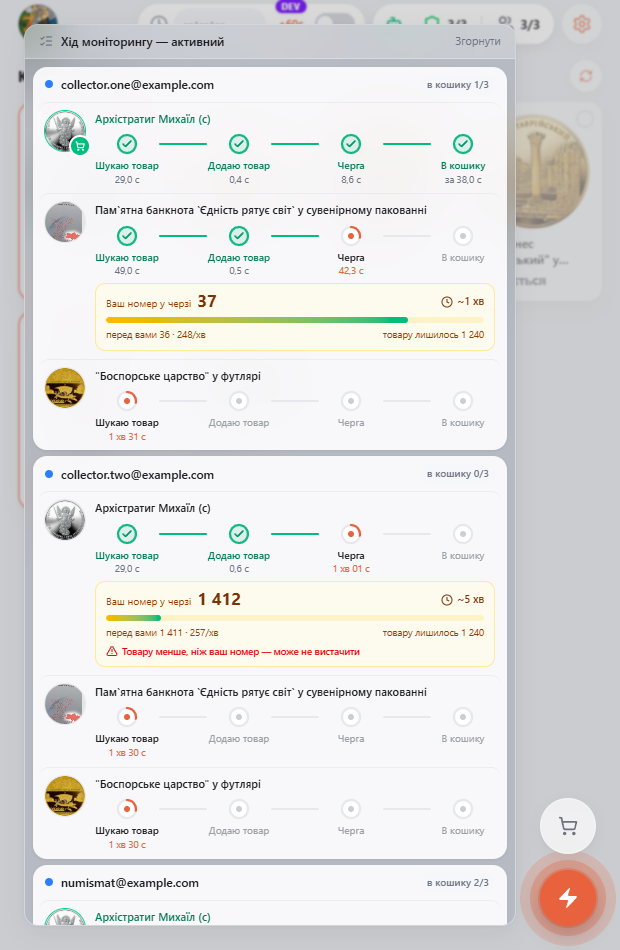
- У ході моніторингу перевіряйте кроки «Шукаю товар», «Додаю товар», «Черга» та «В кошику».
- Якщо сайт поставив запит у чергу, дочекайтеся результату. Черга ще не означає, що монета вже в кошику.
Залиште комп’ютер увімкненим, із доступом до інтернету, та не переводьте його в сон. У прихованому режимі вікна Chrome можуть працювати за межами екрана. Монетолов не гарантує додавання: результат залежить від наявності й роботи магазину НБУ.
Крок 6 із 6
Відкрийте кошик і оформіть замовлення
Монетолов додає монету в кошик. Доставку, оформлення та оплату ви виконуєте самі на сайті НБУ.
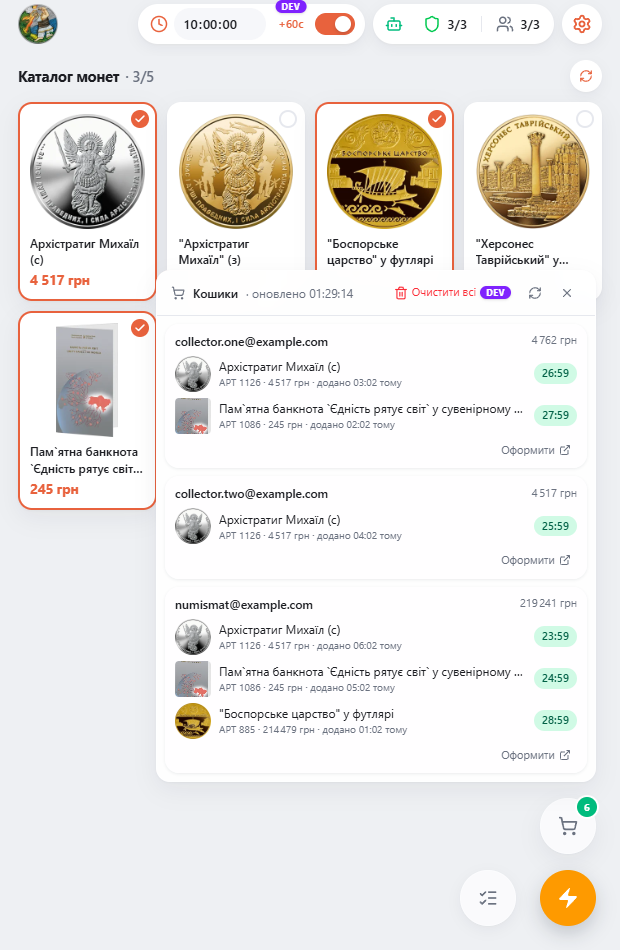
- Натисніть іконку кошика над кнопкою ⚡. У панелі видно вміст кошиків увімкнених акаунтів і час, що залишився.
- Зупиніть моніторинг, щоб відкрити оформлення в браузері.
- Натисніть «Оформити» під кошиком потрібного акаунта. Відкриється Chrome з оформленням замовлення під цим акаунтом.
- Перевірте товари, заповніть дані доставки та завершіть оплату за підказками магазину НБУ. Для кількох акаунтів виконайте це окремо.
Не відкладайте оформлення: дивіться на таймер у кошику. Саме додавання в кошик ще не є оплаченим замовленням.
Перед запуском перевірте
- Ключ активовано на цьому комп’ютері.
- Потрібні акаунти увімкнені та вхід перевірено.
- Якщо потрібен BankID — його вже пройдено.
- Монети позначено в каталозі програми.
- Є достатньо коінів або активний преміум.
- Комп’ютер не засинатиме, інтернет працює.
Якщо щось не виходить, напишіть у підтримку. Вкажіть, на якому кроці виникла проблема, і додайте скриншот помилки. Не надсилайте пароль від акаунта НБУ.
Написати в Telegram ↗