 Монетолов
Налаштування Монетолова
Як підключити BitBrowser до Монетолова та які його переваги
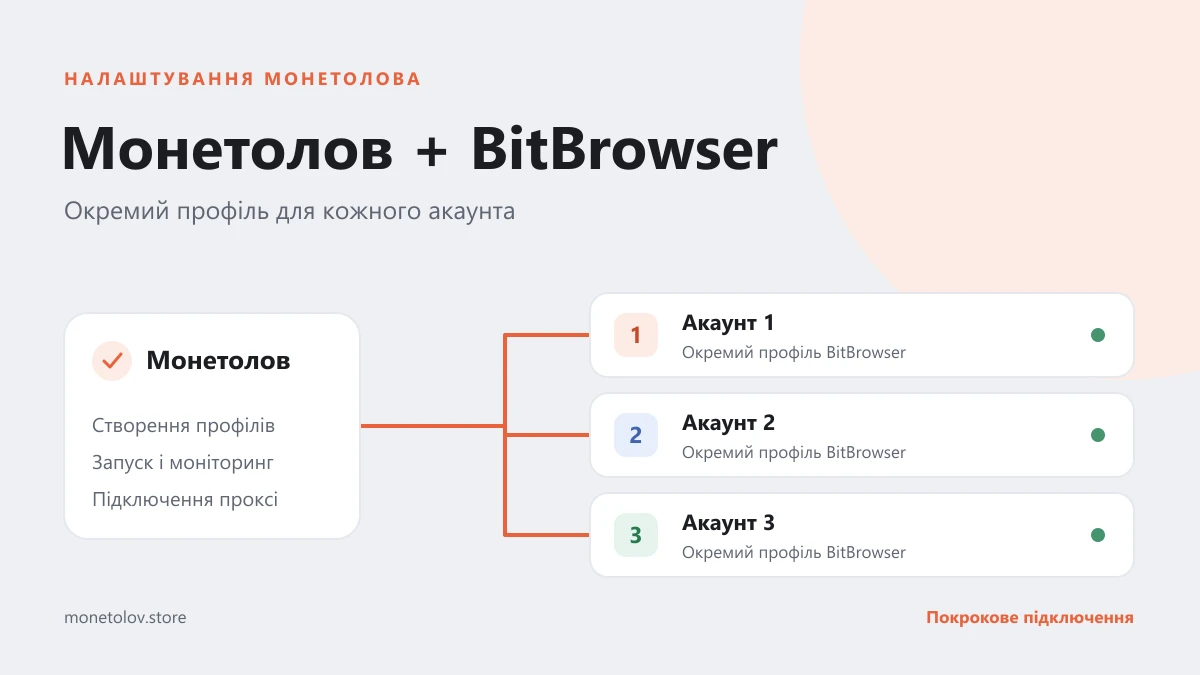
BitBrowser додає окремі браузерні профілі з налаштуваннями відбитка для ваших акаунтів. Монетолов створює ці профілі, запускає їх і використовує для входу, моніторингу та оформлення замовлень.
Монетолов ·
Що дає BitBrowser у Монетолові
BitBrowser — браузер із керуванням окремими профілями та їхніми цифровими відбитками. Відбиток — це набір параметрів, які бачить сайт: наприклад, мова, часовий пояс і характеристики браузерного середовища. Можливості профілів описані в офіційній документації BitBrowser.
- Окремий профіль на кожен акаунт. У кожного — своє браузерне середовище та дані профілю. Монетолов зберігає прив’язку, тому повторно вибирати профіль перед кожним продажем не потрібно.
- Керування відбитком. Нові профілі Монетолов створює з мовою й часовим поясом за IP та стабільним шумом Canvas, WebGL і аудіо. Уже створені профілі зберігають свої налаштування.
- Менше ручних дій. Програма сама створює профілі та за потреби запускає встановлений BitBrowser. Копіювати ID або окремо відкривати кожен профіль не потрібно.
- Звичний порядок покупки. Вхід, BankID, моніторинг і ручне оформлення працюють через обраний профіль; проксі для нього налаштовує Монетолов.
Інтеграція необов’язкова: можна залишитися на Chrome або ввімкнути BitBrowser лише для частини акаунтів. Окремий профіль не гарантує відсутності капчі, блокувань чи успішної покупки та не змінює ліміти магазину НБУ.
Безплатний і платний тарифи BitBrowser
Для початку доступний безплатний тариф із 10 профілями та 50 відкриттями на день. Нижче — порівняння з початковим платним пакетом Base на 50 профілів.
| Можливість | Безплатний · Free | Платний · Base |
|---|---|---|
| Вартість | $0 | $10 на місяць |
| Браузерні профілі | До 10 | 50 у початковому пакеті |
| Відкриття профілів на день | 50 сумарно | Ліміт уточнюйте для обраного пакета |
| Користувачі команди BitBrowser | 1 | 2 у початковому пакеті |
| Local API для Монетолова | Є | Є |
У Монетолові для кожного акаунта створюється окремий профіль, тож безплатного тарифу вистачає для до 10 акаунтів, якщо профілі не зайняті іншими задачами. Платний тариф BitBrowser не збільшує ліміт акаунтів у Монетолові: він залежить від вашої ліцензії.
50 відкриттів — спільний денний ліміт запусків профілів, а не 50 входів у кожен акаунт чи 50 оновлень каталогу. Враховуйте повторні запуски, коли перевіряєте вхід або перезапускаєте моніторинг. Скільки профілів Монетолов відкрив сьогодні, видно в підказці до іконки BitBrowser угорі головного екрана та на екрані BitBrowser у налаштуваннях. Запуски з самого BitBrowser туди не потрапляють.
Джерело — офіційні тарифи BitBrowser. Умови перевірено 2 листопада 2026 року. Для платного пакета перед оплатою звірте ціну, кількість профілів і денний ліміт відкриттів на сторінці тарифів або в клієнті BitBrowser.
1. У Монетолові: відкрийте завантаження BitBrowser
- Відкрийте Монетолов. Якщо моніторинг працює, спочатку зупиніть його кнопкою запуску й зупинки внизу головного екрана.
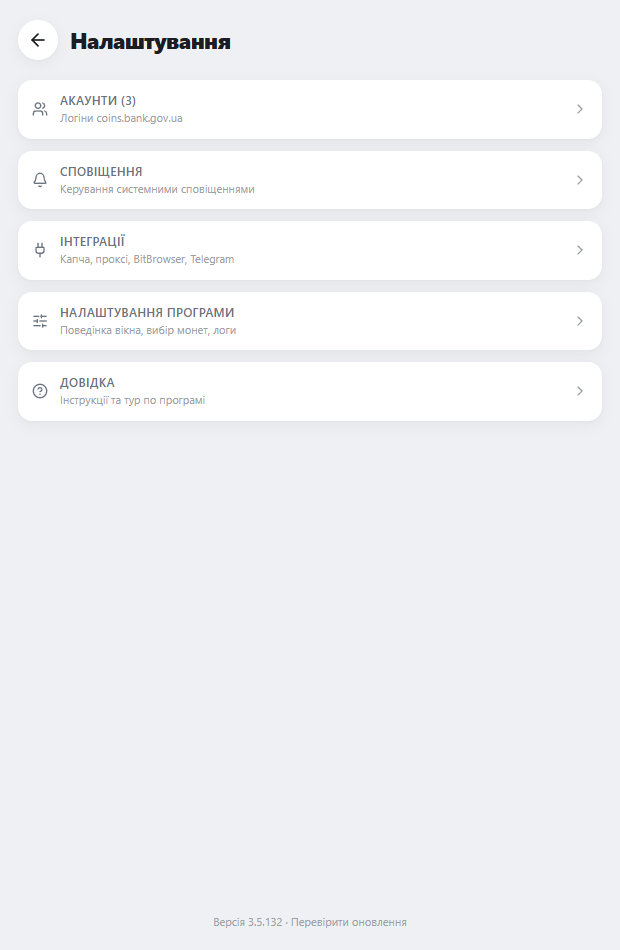
- Угорі головного екрана натисніть шестерню «Налаштування».
- На екрані налаштувань натисніть рядок «Інтеграції», потім — рядок «BitBrowser».
- На сторінці BitBrowser натисніть «Завантажити BitBrowser». Відкриється офіційна сторінка завантаження. Кнопка доступна навіть при вимкненій інтеграції.
- На сайті виберіть завантаження для своєї операційної системи. Відкрийте завантажений інсталятор і встановіть BitBrowser.
- Запустіть BitBrowser. У його вікні увійдіть у свій обліковий запис; якщо його ще немає, спочатку зареєструйтеся.
Результат: відкрите головне вікно BitBrowser після входу. Для входу потрібен обліковий запис BitBrowser; логін і пароль магазину НБУ вводитимете в Монетолові. Перед підключенням переконайтеся, що ваш тариф BitBrowser дозволяє створити потрібну кількість профілів і працювати через Local API.
Залиште Google Chrome встановленим: Монетолов використовує його для допоміжних запитів каталогу, кошика поза моніторингом і виходу з акаунтів навіть при ввімкненому BitBrowser.
2. У BitBrowser: подивіться порт і налаштуйте згортання в трей
Наступні дії виконуйте у вікні BitBrowser. Нижче показаний інтерфейс версії 7.2.0 англійською.
Де подивитися порт Local API
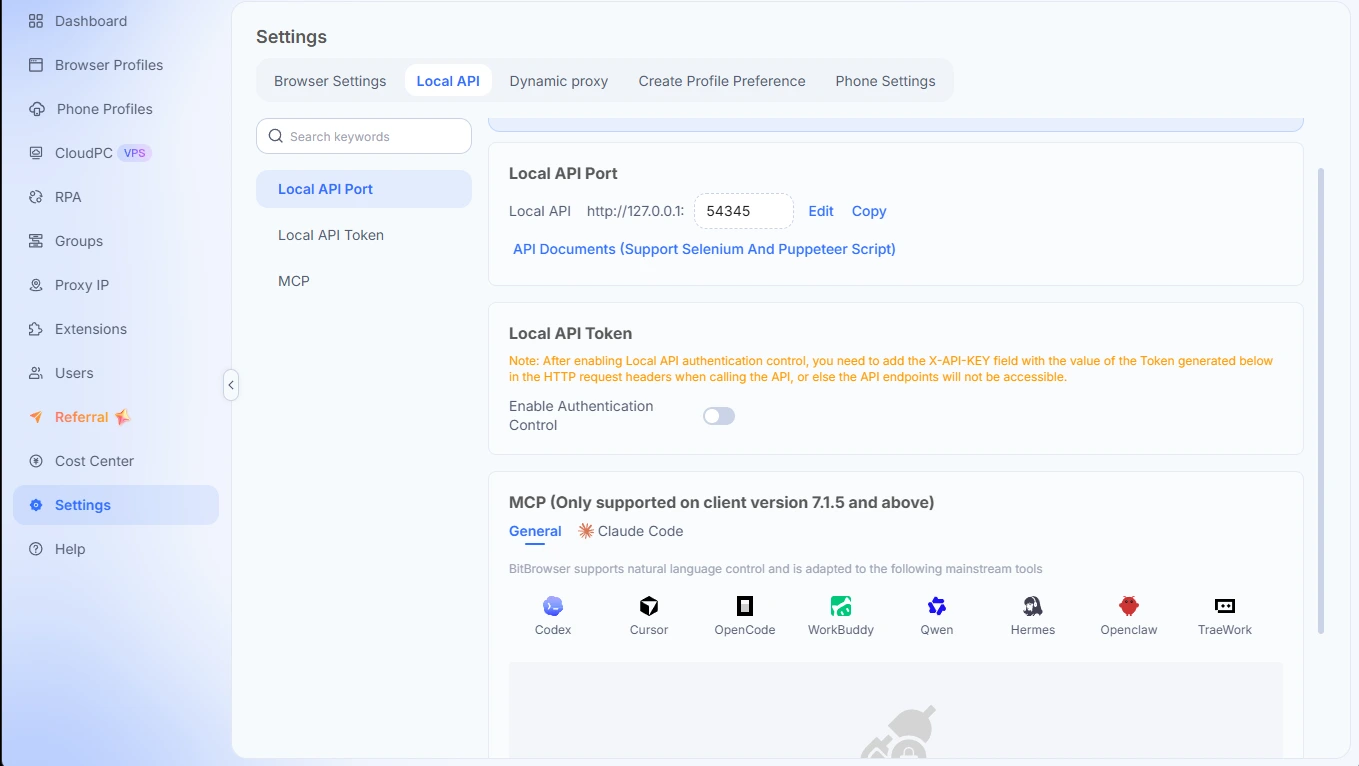
- У лівому меню натисніть Settings («Налаштування»).
- Угорі відкрийте вкладку Local API — вона розташована поруч із Browser Settings.
- У внутрішньому меню виберіть Local API Port. Праворуч у блоці з такою самою назвою видно порт — на скриншоті це 54345.
- Для такого порту адреса в Монетолові має бути
http://127.0.0.1:54345. Якщо бачите інше число, використайте його замість54345.
Порт тут достатньо подивитися. Натискати Edit чи змінювати налаштування для стандартного підключення не потрібно.
Як запускати BitBrowser згорнутим у трей
- У Settings відкрийте верхню вкладку Browser Settings.
- У внутрішньому меню розгорніть Basic і виберіть Interface & Interaction. Або прокрутіть праву частину до блоку з такою самою назвою, як на скриншоті.
- Знайдіть рядок Style After Software Launch («Стиль після запуску програми») і натисніть список праворуч від нього.
- У списку виберіть Minimize To Tray («Згорнути в трей»).
- Унизу вікна натисніть синю кнопку Save Basic Infos («Зберегти основні налаштування»).
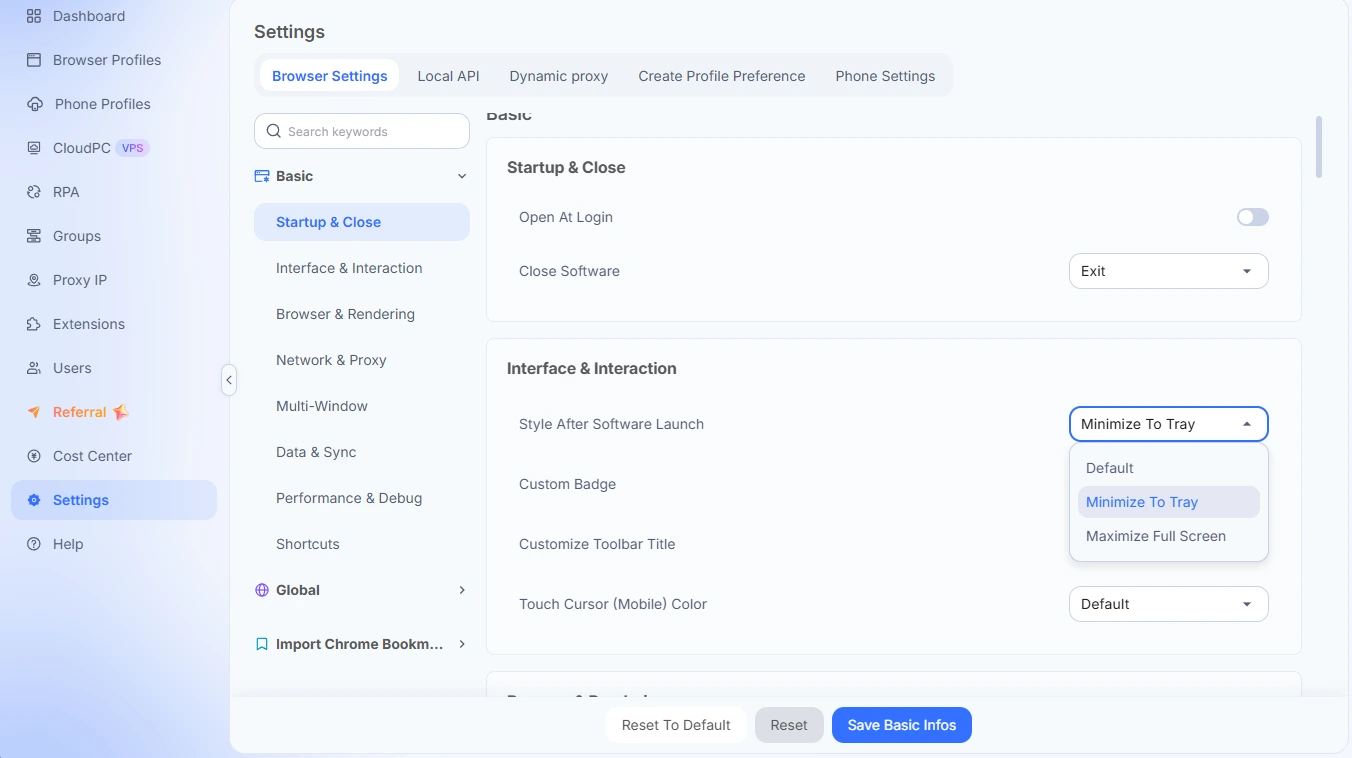
Результат: при наступному запуску головне вікно BitBrowser буде згорнуте в трей — область значків біля годинника Windows. Щоб знову відкрити його, натисніть значок BitBrowser у треї; за потреби розгорніть приховані значки стрілкою біля годинника. Залиште BitBrowser запущеним і поверніться до Монетолова.
3. У Монетолові: увімкніть і перевірте підключення
Тепер усі дії виконуйте у вікні Монетолова.
- Поверніться на сторінку Налаштування → Інтеграції → BitBrowser. Якщо ви її закрили: шестерня вгорі → «Інтеграції» → «BitBrowser».
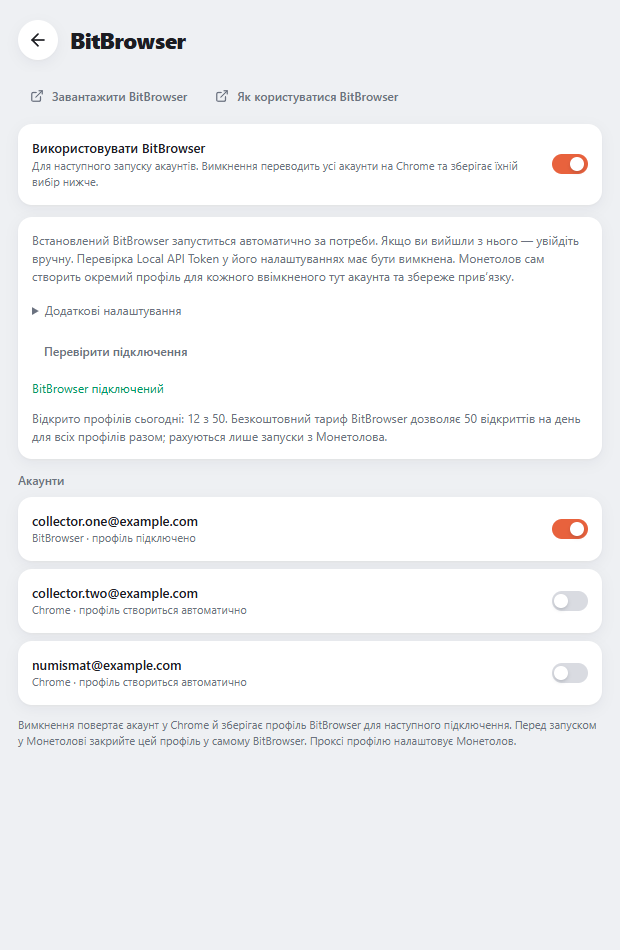
- У верхньому блоці знайдіть «Використовувати BitBrowser». Якщо перемикач праворуч вимкнений, натисніть його. Нижче з’являться налаштування підключення й список акаунтів.
- Натисніть кнопку «Перевірити підключення». Поки видно «Підключаю BitBrowser…», дочекайтеся завершення.
- Переконайтеся, що під кнопкою з’явився зелений напис «BitBrowser підключений». Після цього переходьте до акаунтів нижче.
Якщо в BitBrowser інший порт Local API
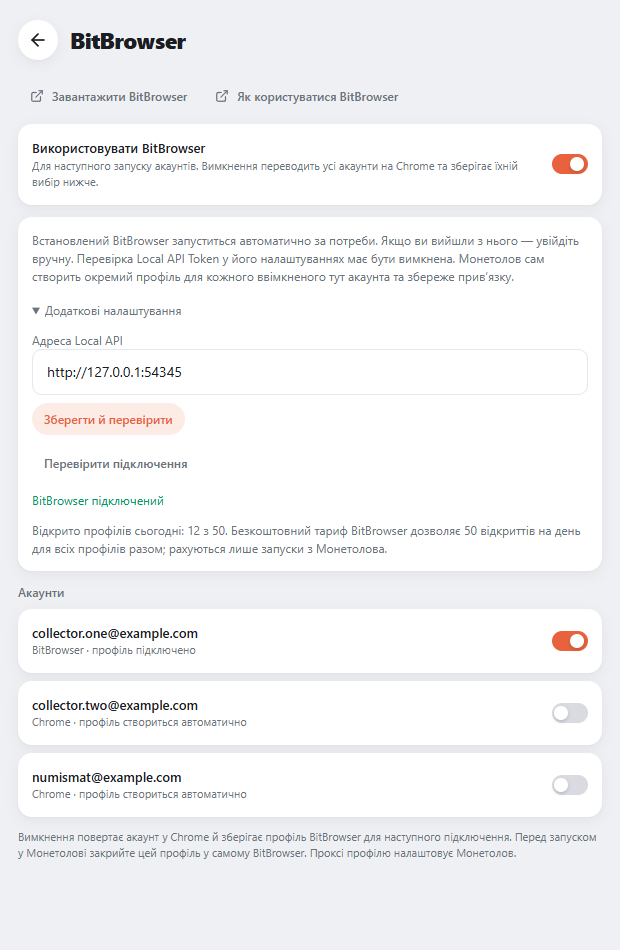
- На сторінці BitBrowser у Монетолові натисніть «Додаткові налаштування», щоб розгорнути блок.
- У полі «Адреса Local API» введіть адресу з налаштувань BitBrowser, наприклад
http://127.0.0.1:54345. - Натисніть «Зберегти й перевірити» та дочекайтеся напису «BitBrowser підключений».
Якщо порт не змінювали, блок «Додаткові налаштування» можна не відкривати. Якщо вже є підключені акаунти, перед зміною адреси вимкніть їхні перемикачі BitBrowser.
4. У Монетолові: виберіть акаунти для BitBrowser
На цій самій сторінці нижче є список «Акаунти». Якщо він порожній, спочатку додайте акаунт магазину НБУ в Налаштування → Акаунти.
- Прокрутіть сторінку BitBrowser у Монетолові до заголовка «Акаунти».
- Знайдіть потрібну email-адресу й натисніть перемикач праворуч від неї.
- Поки під адресою видно «Підключаю профіль…», зачекайте. Монетолов сам створить окремий профіль і збереже його прив’язку.
- Перевірте підпис «BitBrowser · профіль підключено» під акаунтом.
- Повторіть для інших акаунтів, яким потрібен BitBrowser.
Результат: біля вибраних акаунтів перемикачі ввімкнені та є напис «BitBrowser · профіль підключено». Створювати профілі кнопкою в самому BitBrowser чи копіювати їхні ID не потрібно.
Перевірте вхід в акаунт НБУ
- Якщо ви вручну відкривали цей профіль у BitBrowser, спочатку закрийте його.
- У Монетолові кнопкою «Назад» поверніться до списку налаштувань і відкрийте «Акаунти».
- Для потрібного акаунта натисніть «Увійти» та дочекайтеся результату входу.
- Якщо сайт вимагає BankID, натисніть «Пройти BankID» біля цього акаунта й завершіть перевірку у відкритому вікні браузера.
Успішне підключення API означає, що Монетолов бачить BitBrowser. Вхід у магазин НБУ перевіряйте окремо для кожного акаунта.
Як працювати далі: запуск, проксі та повернення до Chrome
Якщо є увімкнений акаунт із підключеним профілем, Монетолов при своєму запуску перевірить BitBrowser і за потреби запустить його. Вхід у сам BitBrowser після виходу з нього потрібно виконати вручну. Перевірка підключення ще не відкриває профілі й не входить на сайт НБУ.
Проксі налаштовуйте в Монетолові. Під час запуску він передає з’єднання акаунта профілю BitBrowser. Сам профіль не надає окрему IP-адресу: вона залежить від вашого підключення та призначеного проксі.
На головному екрані значок відбитка показує кількість увімкнених акаунтів із BitBrowser. До перевірки API він сірий, після успішного підключення — зелений; під час підключення видно спінер, а при помилці — червоний знак оклику з поясненням. Кнопка «Закрити браузери» закриває також профілі BitBrowser, відкриті Монетоловом.
Щоб повернути окремий акаунт у Chrome, вимкніть його перемикач. Загальний перемикач повертає в Chrome всі акаунти. Зміна діє для наступного запуску; профілі та прив’язки зберігаються для повторного ввімкнення.
Що перевірити, якщо BitBrowser не підключається
- Програма або API недоступні. Запустіть BitBrowser вручну, перевірте вхід у нього та адресу Local API. Потім повторіть перевірку в Монетолові.
- Профіль уже відкритий або зайнятий. Закрийте його в самому BitBrowser. Якщо триває автоматичний вхід у Монетолові, дочекайтеся його завершення.
- Кілька акаунтів підключаються поступово. Службові запити до BitBrowser виконуються зі спільною паузою. Дочекайтеся завершення операції; ця пауза не змінює частоту перевірки каталогу НБУ.
- Не вдається змінити налаштування. Зупиніть моніторинг. Перед зміною адреси API також вимкніть BitBrowser для всіх акаунтів.
Якщо помилка повторюється, відкрийте її пояснення біля значка BitBrowser, а під час моніторингу перевірте журнал подій відповідного акаунта. Збережіть точний текст помилки для звернення до підтримки.
Короткий чекліст перед продажем
- BitBrowser встановлений, вхід у нього виконаний, адреса Local API збігається з указаною в Монетолові.
- У Монетолові є повідомлення «BitBrowser підключений».
- Для потрібних акаунтів увімкнені окремі профілі.
- Профілі закриті в самому BitBrowser перед запуском через Монетолов.
- Перевірені проксі, вхід у магазин НБУ та BankID.
- У Монетолові вибрані потрібні монети й перевірені налаштування старту.